
WPS Office官网免费下载指南
一步步获取正版办公软件,安全、免费、无捆绑。
核心目标:引导用户访问WPS Office官方网站,下载正版免费软件。
本页面为指南性内容,不提供直接下载链接,旨在教育用户通过官方渠道获取软件。
为什么从官网下载?
安全保障
官方网站提供的安装文件经过官方签名,无病毒、无木马,杜绝第三方篡改和捆绑软件,保护您的电脑和数据安全。
最新版本
官网始终提供最新稳定版的WPS Office,确保您能第一时间获得功能更新、性能优化和安全补丁,享受最佳的办公体验。
完全免费
WPS Office个人版对用户永久免费,官网下载即用,无需破解或激活码。包含Writer、Presentation、Spreadsheets等全套办公组件。
📥 官网下载详细步骤
访问官方网站
打开您的浏览器(如Chrome、Edge),在地址栏输入WPS Office的官方网址。请务必确认网址的正确性,以避免访问到仿冒网站。
提示:您可以通过搜索引擎搜索“WPS Office官网”,并认准官方认证标识进入。
寻找下载入口
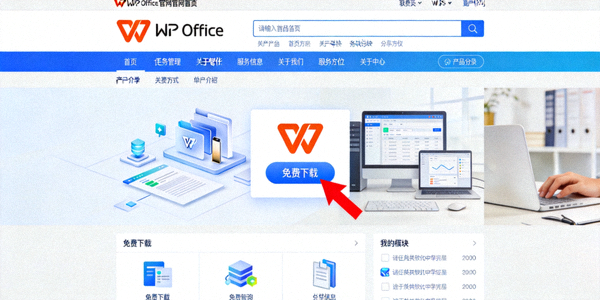
进入官网首页后,通常在页面醒目位置(如顶部导航栏、中央横幅或页面底部)会有“免费下载”、“立即下载”或“产品下载”等按钮。
选择对应版本
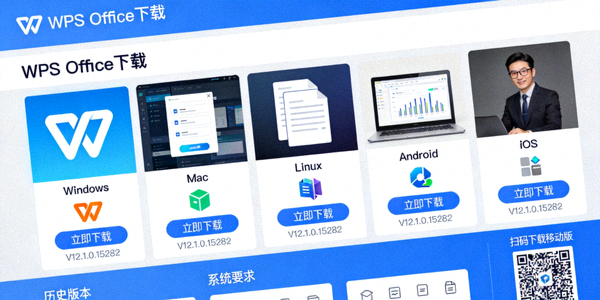
点击下载按钮后,页面可能会跳转到下载中心。请根据您的电脑操作系统选择正确的版本(如Windows 64位、Windows 32位、Mac等)。个人用户请选择“个人免费版”。
开始下载
点击对应版本的下载按钮,浏览器通常会弹出文件保存对话框。建议将安装文件保存到您容易找到的位置,例如“桌面”或“下载”文件夹。
注意:下载的文件通常是一个以“.exe”(Windows)或“.dmg”(Mac)结尾的安装程序,文件大小约为200MB左右,下载速度取决于您的网络状况。
运行安装程序
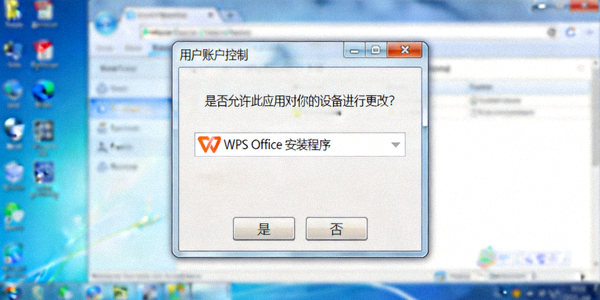
下载完成后,找到并双击运行已下载的安装文件。系统可能会询问“是否允许此应用对你的设备进行更改?”,请点击“是”或“允许”以继续。
✅ 下载与安装重要提示
安全验证
- 确认浏览器地址栏显示的是官方域名。
- 下载前可查看文件数字签名(右键属性)以验证官方来源。
- 避免从论坛、网盘分享的未知链接下载。
安装建议
- 安装过程中,仔细阅读每个步骤的选项。
- 建议选择“自定义安装”以指定安装路径,避免安装到系统盘。
- 注意取消勾选任何非必要的附加组件或推广软件(如有)。
免责声明
本指南仅为获取正版软件的操作流程说明。WPS Office是金山办公软件股份有限公司的注册商标。本网站与金山办公软件股份有限公司无隶属关系,仅为提供信息参考。软件版权、功能及服务条款均以WPS Office官方网站公布为准。
已成功下载并安装?
启动WPS Office,开始您的免费、高效办公体验!
返回首页查看更多教程